|
The X Files Great men Films My Space Blog Links Guest book |
 
 |
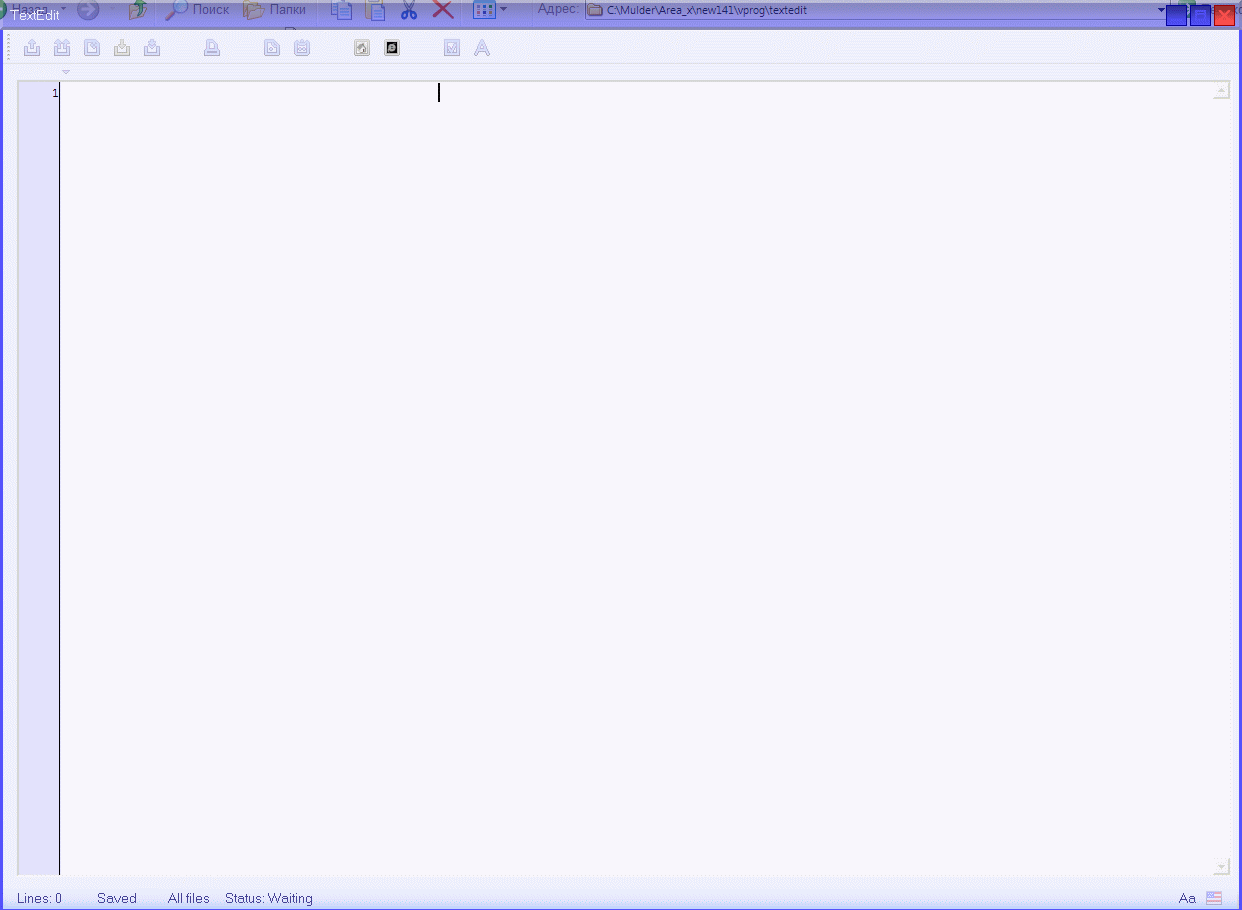
TextEdit это текстовый редактор. Данный обзор написан на основе версии 1.75 плюс некоторые след. наработки, тоесть это будущая версия 2.0. Запускаем. Мы видим окно польностью скинеризированое, скин оформлен в синем стиле. Заголовок окна имеет полупрозрачность, что можно видеть на скриншоте. Причем эта полупрозрачность работает не только в Windows 2k и XP но и в Windows 95,98,Me.
Если нажать на заголовок то появиться меню. Через него можно выставить прозрачность окна ( только Win 2k/XP ), свернуть в трей, поставить окно поверх других, свернуть в заголовок. Если шелькнуть "Minimize in line" то от окна останеться только заголовок, при этом он сохранит полупрозрачность. Эта полупрозрачность опять же работает под любой ОС.
Под заголовком находиться ряд основных кнопок. Ниже редактор, в самом низу статусная строка. На ней отображаеться: количество линий, имя редактируемого фаила, переключатель раскладки и кое-что еще.
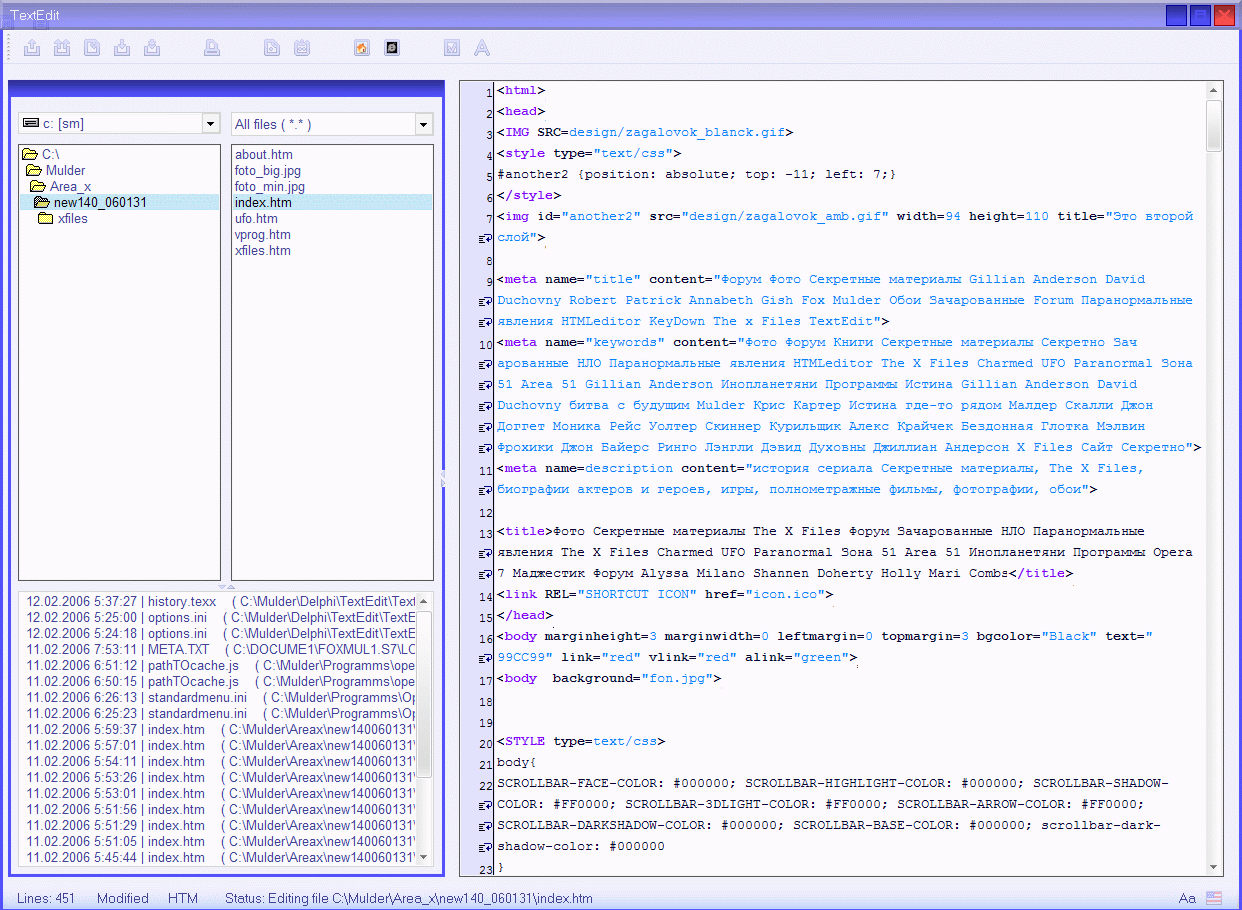
Ну что ж посмотрим как с редактированием текста у этой проги. Жмем кнопку "Open file". Слева выскакивает панель. Выбор диска, типа файла, директории, и самого фаила. Ниже расположен список пяти последних открываемых файлов. Если щелкнуть на нем правой клавишей и выбрать пункт "Show a detailed history" то появиться более детальная история, с датой, временем и именем фаила. За количество фиксируемых фаилов и вид этой история отвечает фаил "lastfiles_full.lasx" назодящийся в директории программы, как редактировать данный фаил будет написано в помощи.
Откроем HTML-фаил. Панель сама убираеться, а редакторе появляеться фаил. Редактор поддерживает подсветку синтексиса. Слева находиться поле с номерами строк. На данный момент возможности настройки редактора малы. Рассмотрим функцию "Автоматическая смена регистра". В нижнем правом углу на статусной строке расположен переключатель данной функции. Приведем жизненный пример. Я копирую строку с сайта из интернета, она написана заглавными буквами. Не хорошо, надо чтобы было нормально. Шелкаем по переключателю пока не появиться "Ab" ( изначально "Aa" ) теперь когда мы нажмем кнопку вставки то все буквы кроме первой поменються на маленькие. Данная функция имеет след. режимы: Первая буква большая след. маленькие, все большие, все маленькие.
Если открыт HTML-фаил и если у вас установлены программы HTMLEditor и InetpageViewer то активизируються кнопки для открытия текущего фаила в в выбранной программе.
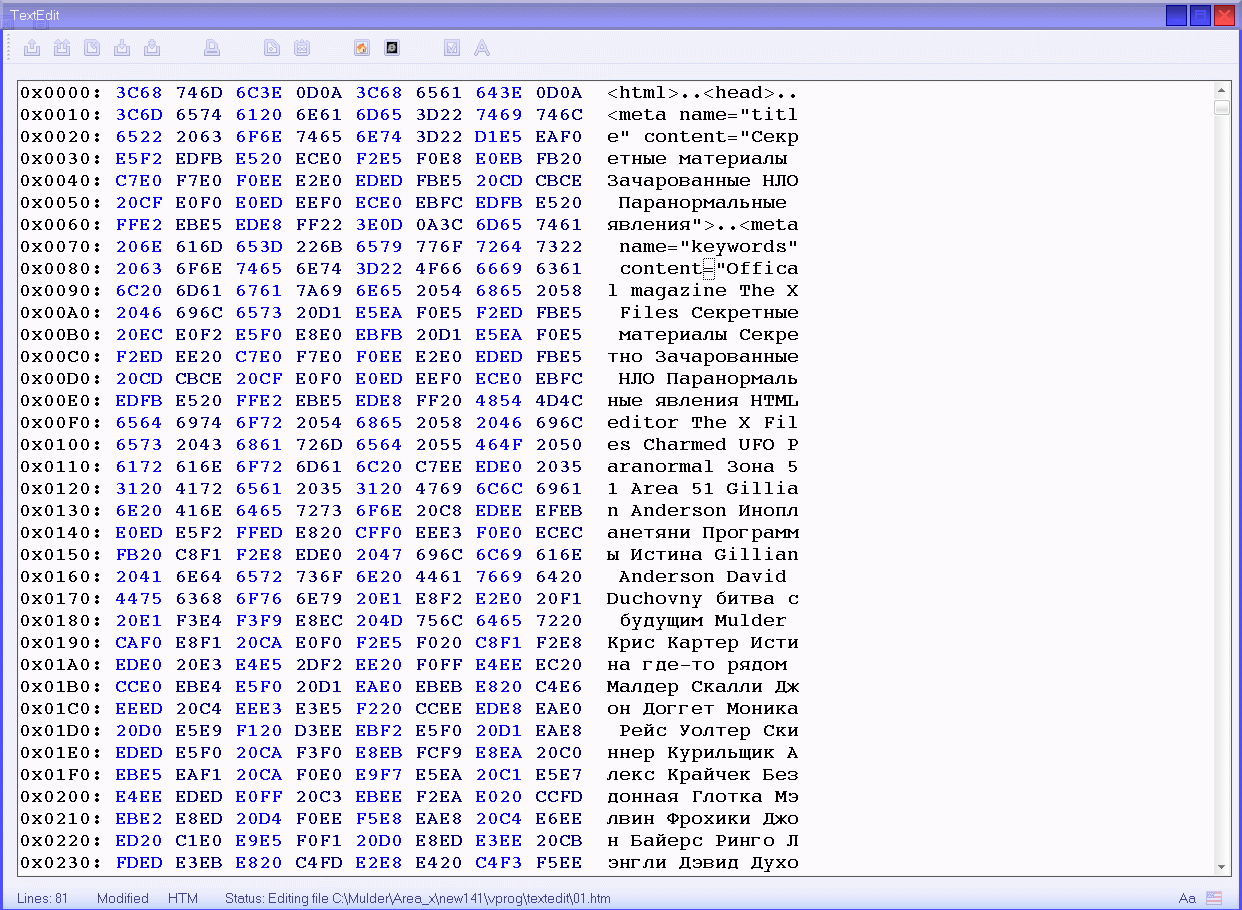
Если нажать правую кнопку мыши и выбрать пункт "Go to Hex mode", то откроеться Hex-редактор. Он годиться для простейщего редактирования. Есть настройка отображения кода.
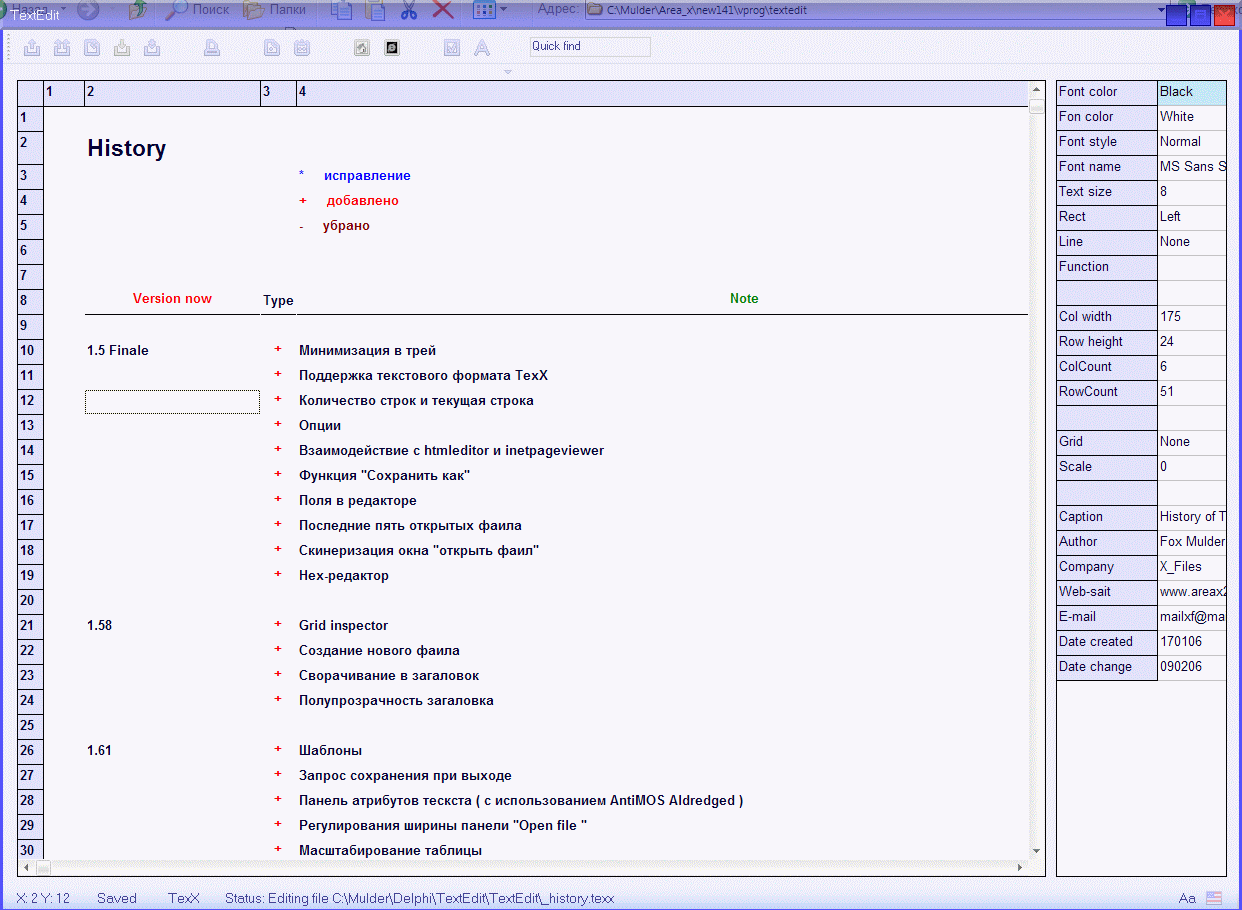
Если открыть фаил с расширением "texx". То TextEdit перейдет в режим TexxEdit. Формат "TexX" разработан компанией X_Files, в моем лице. Некоторую информацию неудобно хранить в txt-формате, а xls слишком громоздок, большой размер и длительная загрузка Excel. Поятому я создал свой текстовый формат.
Данные отображаються в таблице. Можно изменять размеры ячеек, параметры текста. Если шелкнуть на ячейке правой кнопкой то появиться меню а над ним полупрозрачная панелька ( полупрозрачность работает под любой ОС ), на ней будет перечислены текущие параметры текста и ячейки: размер шрифта, тип шрифта, имя, цвет, выравнивание, цвет ячейки, рамка. Шелкнув на одной из надписей появиться список доступных значений данного параметра.
Если нажать F3 то слева появиться Grid Inspector. При наведении мыши на него он расширяеться предоставляя достпу к параметрам текста, ячейки, таблицы и фаила.
Сверху, рядом с кнопками расположена строка ввода для быстрого поиска. Поиск производиться сразу же, без нажатия кнопки.
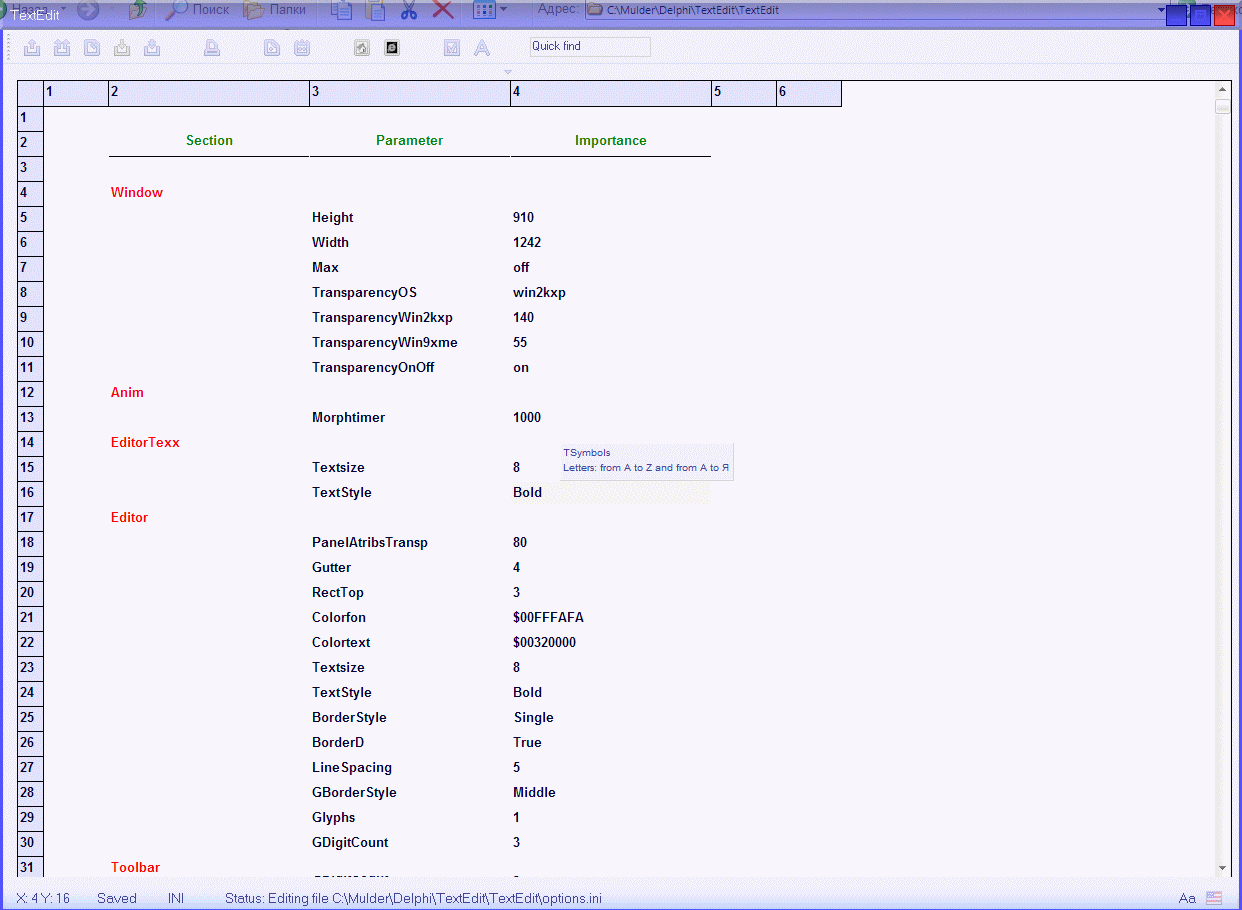
Если открыть ini или inf фаил, то TextEdit перейдет в режим IniEditor. Уж больно неудобно редактировать ini фаил как текст. А тут весь ini-фаил отображен в таблице. Первый стольбец это секция, второй - параметр, третий - значении. Если надо добавить секцию то записываем ее имя в нужный столбик, так же и с параметром. А вообще в таком виде с ini-фаилом можно работать как с обычной таблицей. Добавлять и убирать параметры и секции, перемещать их. Кстати тут же можно перейти в обчный режим редактирования, выбрав в меню пункт "Go to text mode".
В этом режиме так же работает быстрый поиск. Удобно если в большом фаиле надо найти конкретный параметр